Giữ an toàn và riêng tư cho mọi hoạt động trực tuyến trên Chrome
Chế độ duyệt web riêng tư là việc truy cập Internet mà không lưu lại thông tin về phiên duyệt web của bạn. Trong quá trình duyệt riêng tư, lịch sử truy cập web của bạn không được lưu lại, dữ liệu biểu mẫu không được ghi nhớ và cookie sẽ được xóa ngay sau khi bạn đóng cửa sổ trình duyệt. Điều này giúp người dùng bảo vệ quyền riêng tư của họ trên mạng, đặc biệt khi sử dụng các máy tính dùng chung.
Tuy nhiên, duyệt web riêng tư không khiến bạn “vô hình” trên mạng. Nhà cung cấp dịch vụ Internet (ISP) và nhà vận hành mạng vẫn có thể theo dõi các trang web bạn truy cập. Nếu cần bảo vệ mạnh mẽ hơn, bạn nên kết hợp duyệt web riêng tư với các công cụ bổ sung, chẳng hạn như trình chặn quảng cáo (ad blocker) và dịch vụ mạng riêng ảo (VPN).
Chế độ duyệt web riêng tư trên Google Chrome
Tính năng duyệt web riêng tư của Chrome được gọi là “Chế độ Ẩn danh” (Incognito mode). Khi duyệt web ở chế độ này, lịch sử tìm kiếm và lịch sử truy cập web của bạn sẽ không được lưu lại, và cookie sẽ không được cài đặt trên thiết bị của bạn. Bạn có thể bắt đầu với một lịch sử duyệt web hoàn toàn sạch mỗi khi đóng và mở lại chế độ Ẩn danh.
Google Chrome có các ứng dụng gốc dành cho máy tính (Windows và macOS) và điện thoại thông minh (iOS và Android). Nó cũng được tích hợp vào ChromeOS, hệ điều hành chủ yếu được sử dụng trên Chromebook. Hướng dẫn này sẽ xem xét cách duyệt web riêng tư trên Chrome cho Windows, ChromeOS và Android.
Cách sử dụng Chế độ Ẩn danh trên Windows
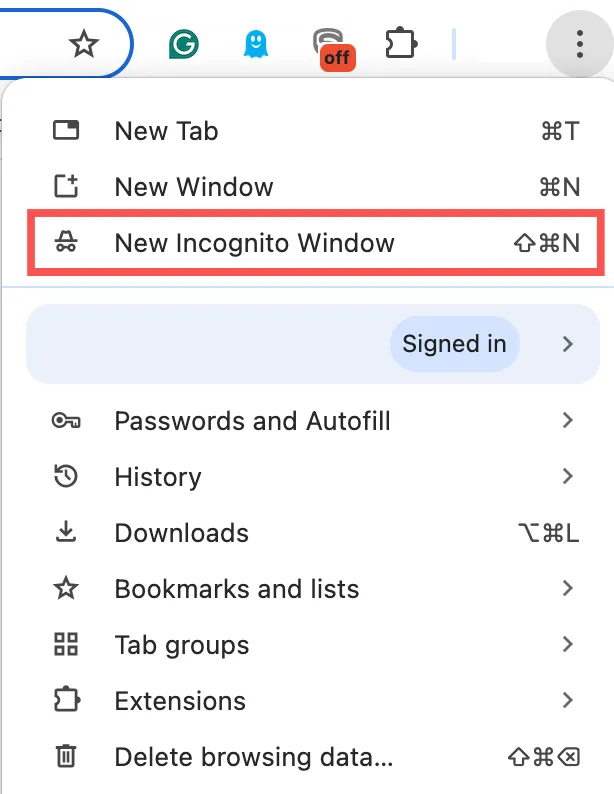
- Tìm Chrome trong menu ứng dụng của bạn và mở ứng dụng trên máy tính.
- Ở góc trên bên phải của trình duyệt Chrome, chọn Thêm (biểu tượng ba chấm dọc), sau đó chọn Cửa sổ Ẩn danh mới.
- Một cửa sổ mới sẽ mở ra với biểu tượng Ẩn danh ở góc trên bên phải.
Ngoài ra, bạn có thể sử dụng phím tắt Ctrl + Shift + N để mở một cửa sổ Ẩn danh mới trên Chrome.
Cách sử dụng Chế độ Ẩn danh trên Android
- Tìm Chrome trong danh sách ứng dụng trên Android của bạn và mở nó.
- Nhấn Thêm (biểu tượng ba chấm dọc) ở góc trên bên phải, sau đó chọn Tab Ẩn danh mới.
- Một cửa sổ Ẩn danh mới sẽ mở ra với biểu tượng Ẩn danh bên trái thanh địa chỉ.
Tuy nhiên, bạn có thể ẩn các tab Ẩn danh khỏi người dùng khác bằng các bước sau:
- Mở Chrome trên thiết bị Android của bạn.
- Nhấn Thêm, sau đó chọn Cài đặt > Quyền riêng tư và bảo mật.
- Bật tùy chọn Khóa các tab Ẩn danh khi bạn rời Chrome.
Cách sử dụng Chế độ Ẩn danh trên ChromeOS
- Mở trình duyệt Chrome trên Chromebook của bạn.
- Chọn Thêm ở góc trên bên phải, sau đó chọn Cửa sổ Ẩn danh mới.
- Một cửa sổ mới sẽ mở ra với biểu tượng Ẩn danh ở góc trên bên phải thanh địa chỉ.
Sau khi mở Chrome, bạn có thể mở cửa sổ Ẩn danh bằng phím tắt Ctrl + Shift + N. Việc sử dụng Chế độ Ẩn danh trên ChromeOS hoàn toàn giống như trên Windows.
Xóa dữ liệu duyệt web trên Chrome
Chế độ Ẩn danh không phải là giải pháp toàn diện cho quyền riêng tư. Bạn cũng cần thực hiện các bước khác để duy trì mức độ riêng tư tối đa trên Chrome, và xóa dữ liệu duyệt web là một trong những bước đó.
Xóa dữ liệu duyệt web giúp người khác sử dụng cùng thiết bị không thể kiểm tra lịch sử truy cập của bạn. Nó xóa cookie giữ bạn đăng nhập vào các website, đảm bảo người dùng khác không thể truy cập tài khoản của bạn trên thiết bị dùng chung. Đồng thời, việc này giải phóng bộ nhớ lưu trữ và cải thiện tốc độ cũng như hiệu suất của Chrome.
Cách xóa dữ liệu duyệt web trên Windows
- Mở Chrome trên máy tính Windows.
- Nhấn Thêm ở góc trên bên phải, sau đó chọn Xóa dữ liệu duyệt web.
- Chọn khoảng thời gian muốn xóa dữ liệu, ví dụ: giờ trước, 7 ngày qua hoặc tất cả thời gian.
- Chọn loại dữ liệu cần xóa, bao gồm lịch sử duyệt web, cookie và tệp cache. Bạn có thể xóa một hoặc tất cả.
- Nhấn Xóa dữ liệu.
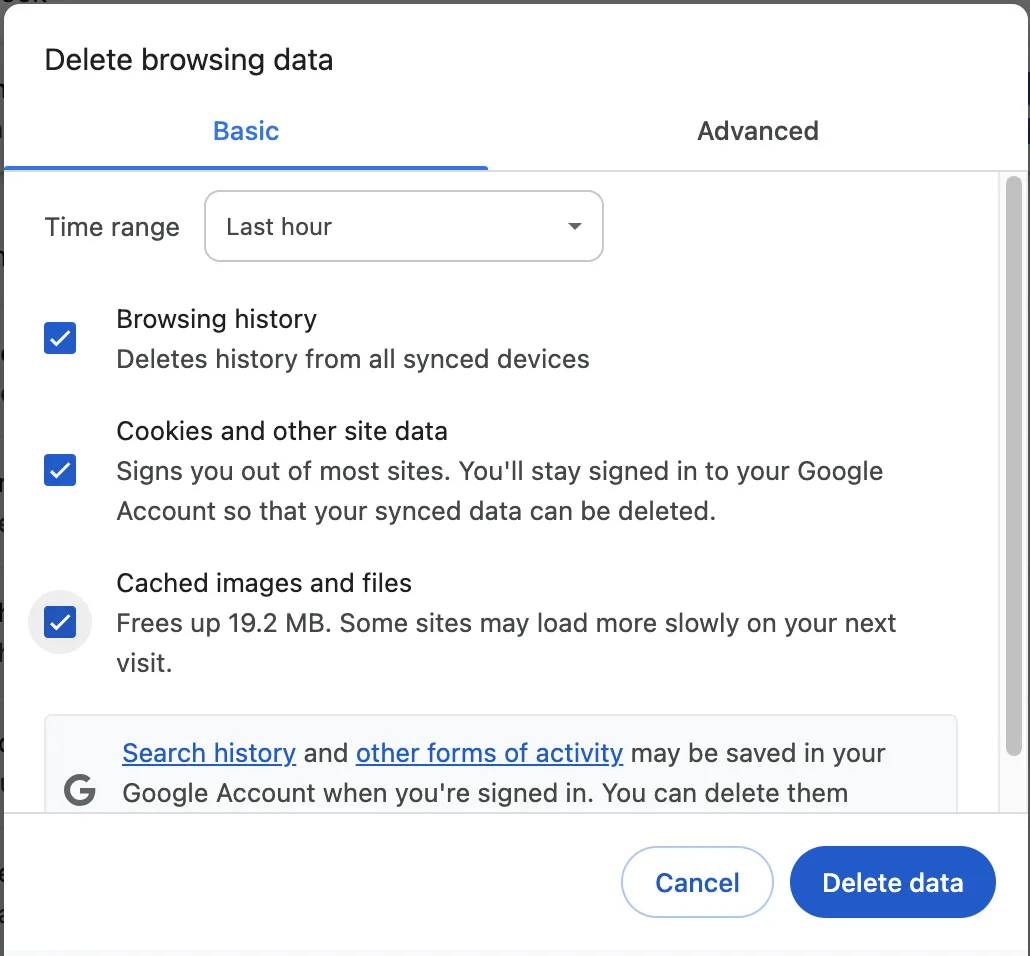
Phím tắt: Gõ “Delete browsing data” vào thanh địa chỉ và nhấn vào Action chip để mở menu ngay lập tức.
Cách xóa dữ liệu duyệt web trên Android
- Mở Chrome trên thiết bị Android.
- Nhấn Thêm, sau đó chọn Xóa dữ liệu duyệt web.
- Chọn khoảng thời gian muốn xóa dữ liệu, từ 15 phút trở lên.
- Chọn loại dữ liệu cần xóa.
- Nhấn Xóa dữ liệu.
Cách xóa dữ liệu duyệt web trên ChromeOS
- Mở Chrome trên Chromebook.
- Nhấn Thêm, sau đó chọn Xóa dữ liệu duyệt web.
- Chọn khoảng thời gian muốn xóa.
- Chọn loại dữ liệu cần xóa.
- Nhấn Xóa dữ liệu.
Xóa hoạt động trên Google
Nếu bạn đăng nhập Chrome bằng tài khoản Google, Chrome lưu lại các hoạt động của bạn, như lịch sử video YouTube và lịch sử tìm kiếm Google.
Những hoạt động này được lưu riêng khỏi dữ liệu trên trình duyệt Chrome. Việc xóa dữ liệu duyệt web không xóa các hoạt động này khỏi tài khoản Google của bạn. Bạn cần xóa chúng trong Trung tâm Hoạt động của tôi (My Activity). Bạn cũng có thể tắt hầu hết các hoạt động để không lưu lại.
Các bước thực hiện trên Windows, Android và ChromeOS đều giống nhau:
- Mở myactivity.google.com trên trình duyệt web.
- Nhấn nút Xóa ở trên cùng của các hoạt động.
- Chọn khoảng thời gian muốn xóa, ví dụ: giờ trước, ngày trước hoặc tất cả thời gian. Bạn cũng có thể chọn phạm vi tùy chỉnh. Để tối đa hóa quyền riêng tư, nên xóa tất cả thời gian.
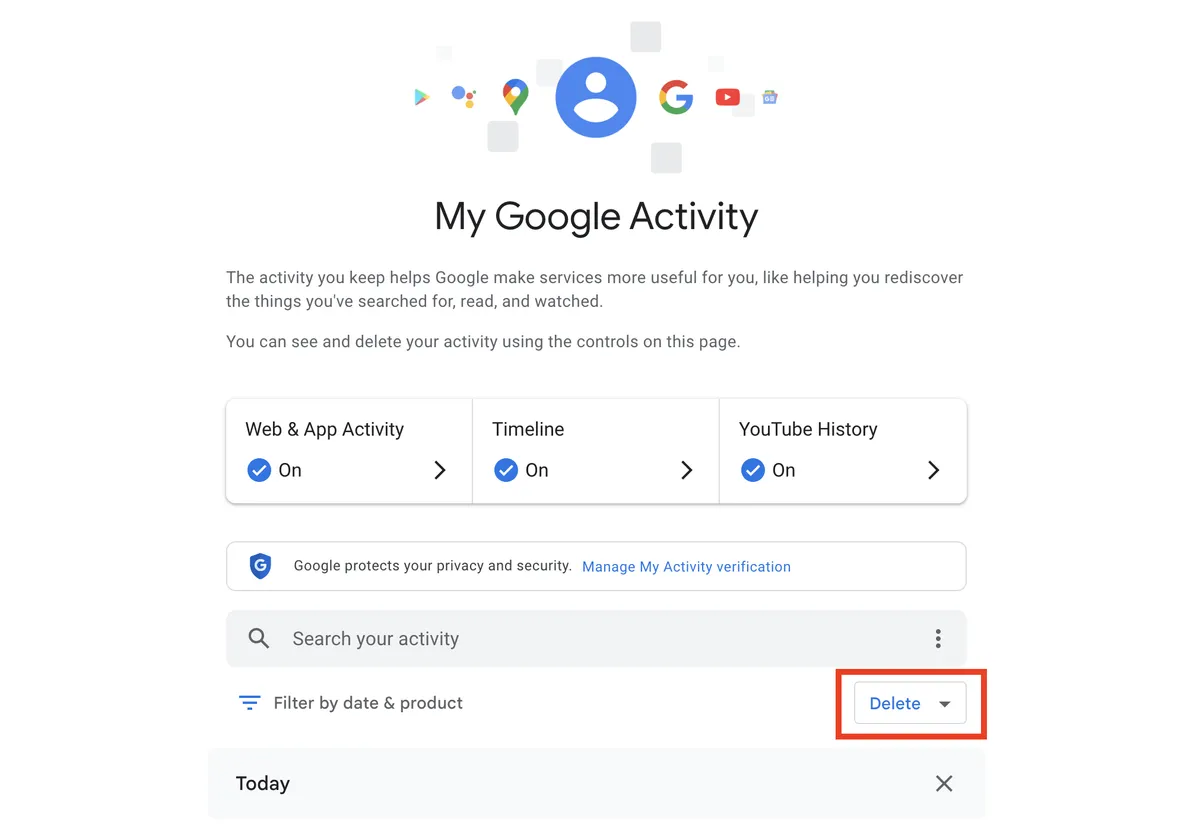
Xóa hoạt động giúp giảm khả năng nhà quảng cáo hoặc bên thứ ba truy cập dữ liệu duyệt web của bạn. Bạn cũng có thể ngăn Google thu thập dữ liệu từ đầu:
- Mở myactivity.google.com.
- Chọn loại hoạt động muốn tắt: Web & App, Timeline, YouTube History.
- Nhấn Tắt trong trung tâm điều khiển cho hoạt động đã chọn.
- Google có thể hiển thị cảnh báo rằng tắt hoạt động có thể dẫn đến trải nghiệm ít cá nhân hóa hơn khi sử dụng dịch vụ Google. Nếu bạn ưu tiên quyền riêng tư hơn tính cá nhân hóa, bạn có thể tiếp tục tắt.
Lặp lại các bước này cho cả ba loại hoạt động để Google không thu thập dữ liệu khi sử dụng Chrome, tăng cường quyền riêng tư trực tuyến.
Sử dụng VPN
Dịch vụ mạng riêng ảo (VPN) là cách hiệu quả để tăng cường quyền riêng tư khi lướt web. Nó tạo một kênh kết nối bảo mật, mã hóa giữa thiết bị của bạn và Internet, ngăn chặn bên thứ ba theo dõi hoạt động duyệt web.
VPN ẩn địa chỉ IP thực và thay thế bằng IP từ máy chủ từ xa được mã hóa, khiến bạn trông như đang duyệt từ một quốc gia hoặc thành phố khác. VPN cũng giúp bạn bỏ qua giới hạn địa lý và truy cập nội dung bị chặn.
Bạn có thể cài VPN như ứng dụng riêng trên PC hoặc điện thoại, hoặc thêm vào Chrome như tiện ích mở rộng. Khi chọn VPN, cân nhắc các yếu tố: độ mạnh mã hóa, chính sách không lưu nhật ký, số lượng máy chủ, số kết nối đồng thời, tốc độ và dễ sử dụng.
Chặn cookies
Bạn có thể chặn hoàn toàn cookie trên Chrome để tăng quyền riêng tư, tránh việc quảng cáo và website theo dõi hành vi duyệt web.
Nhược điểm: bạn phải đăng nhập lại các website thường xuyên và điền lại giỏ hàng nếu rời trang web. Tuy nhiên, đây là đánh đổi để tăng quyền riêng tư.
Trên Windows:
- Mở Chrome → Thêm > Cài đặt
- Chọn Quyền riêng tư và bảo mật > Cookie bên thứ ba
- Bật Chặn cookie bên thứ ba
Trên Android:
- Mở Chrome → Thêm > Cài đặt
- Chọn Cài đặt trang web > Cookie bên thứ ba
- Bật Chặn cookie bên thứ ba
Trên ChromeOS:
- Mở Chrome → Thêm > Cài đặt
- Chọn Quyền riêng tư và bảo mật > Cookie bên thứ ba
- Bật Chặn cookie bên thứ ba
Bạn có thể cho phép một số trang được cài cookie trong khi chặn tất cả trang khác: trong cùng menu, nhấn Thêm dưới Sites allowed to use third-party cookies và nhập các website muốn cho phép.
Bật Safe Browsing (Duyệt web an toàn)
Safe Browsing giúp bảo vệ người dùng Chrome khỏi các website độc hại, quét các trang web, file tải về và tiện ích mở rộng để cảnh báo nguy hiểm.
Các bước áp dụng cho Windows, Android và ChromeOS:
- Mở Chrome → Thêm > Cài đặt
- Chọn Quyền riêng tư và bảo mật > Bảo mật (Safe Browsing)
- Chọn mức độ bảo vệ: Tiêu chuẩn hoặc Nâng cao
Tiêu chuẩn: gửi dữ liệu được làm mờ đến Google.
Nâng cao: bảo vệ theo thời gian thực bằng AI, cảnh báo các trang nguy hiểm và quét file tải về. Lưu ý: dữ liệu duyệt web thời gian thực sẽ được gửi đến Google, nên bạn cần cân nhắc nếu ưu tiên quyền riêng tư tuyệt đối.
Kết luận:
Chế độ Ẩn danh trên Chrome là một công cụ hữu ích để duyệt web riêng tư, nhưng nó không phải là giải pháp toàn diện. Để bảo vệ quyền riêng tư tối đa, người dùng cần kết hợp nhiều biện pháp: xóa dữ liệu duyệt web, quản lý hoạt động Google, sử dụng VPN, chặn cookie bên thứ ba và bật tính năng Safe Browsing. Ngoài ra, tránh đăng nhập Chrome nếu không cần đồng bộ cũng giúp giảm khả năng bị theo dõi. Bằng cách thực hiện những bước này, bạn có thể duyệt web an toàn hơn, hạn chế việc thu thập dữ liệu cá nhân và tăng cường quyền riêng tư trực tuyến trên Chrome.
Nguồn: Techradar - How to private browse in Chrome on Windows, Android and ChromeOS